快连VPN电脑版连接问题与故障排除
在使用快连VPN电脑版客户端时遇到连接问题?本指南汇总了最常见的故障现象及其官方解决方案,帮助您快速诊断并恢复稳定、高速的VPN连接。

无法连接服务器
点击“连接”后无反应,或提示“连接失败”、“无法访问服务器”。
可能的原因与解决方案:
检查网络连接
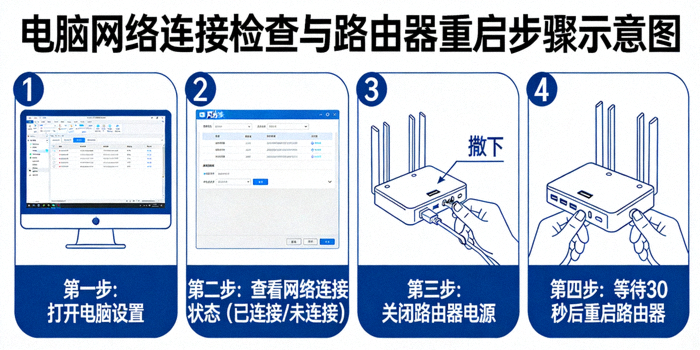
确保您的电脑已连接到互联网。尝试打开一个普通网页(如百度),确认基础网络通畅。如果本地网络有问题,请重启路由器或联系网络服务商。
暂时关闭防火墙/安全软件
某些防火墙或杀毒软件(如Windows Defender防火墙、360安全卫士等)可能会阻止VPN客户端的网络请求。请尝试暂时禁用它们,然后重新连接VPN。
注意:连接成功后,请记得将快连VPN客户端添加到防火墙的“允许列表”中,再重新启用防火墙。
切换连接协议或服务器节点
在快连客户端设置中,尝试切换不同的连接协议(如从“自动”切换到“UDP”)。同时,尝试连接其他地区的服务器节点,某些特定节点可能暂时拥堵或维护。

重新安装客户端
如果以上方法均无效,可能是客户端文件损坏。请从官网重新下载最新版本的快连VPN客户端并安装。
连接速度缓慢
VPN连接成功,但上网、看视频或下载速度明显变慢。
可能的原因与解决方案:
选择距离更近或负载较低的服务器
连接距离您物理位置较远的服务器,数据延迟会更高。在客户端服务器列表中,优先选择延迟(ping值)低、负载显示“流畅”的节点。
检查本地网络带宽
使用测速网站(如speedtest.net)在不连接VPN的情况下测试您的原始网速。如果原始网速就很慢,那么VPN速度也会受限。这可能是您的网络服务商问题或本地网络拥堵。
更改VPN协议
在客户端设置中尝试不同的协议。通常,UDP协议速度更快,但某些网络环境下TCP协议更稳定。可以逐一尝试“自动”、“UDP”、“TCP”模式。
避免高峰时段使用
晚间等互联网使用高峰时段,国际出口带宽可能拥堵,导致所有VPN服务速度下降。如果可能,请尝试在非高峰时段使用。

频繁断开连接
VPN连接不稳定,每隔几分钟或几十分钟就会自动断开。
可能的原因与解决方案:
启用“断线重连”或“保持连接”功能
在快连VPN客户端的设置中,检查并开启“断线自动重连”、“防止连接超时”或类似选项。这样客户端会在检测到断开时自动尝试重新连接。
排除本地网络设备干扰
重启您的路由器和光猫。老旧或故障的网络设备可能导致网络会话超时,从而断开VPN连接。确保网线连接牢固(如果使用有线连接)。
调整电源管理设置(针对笔记本电脑)
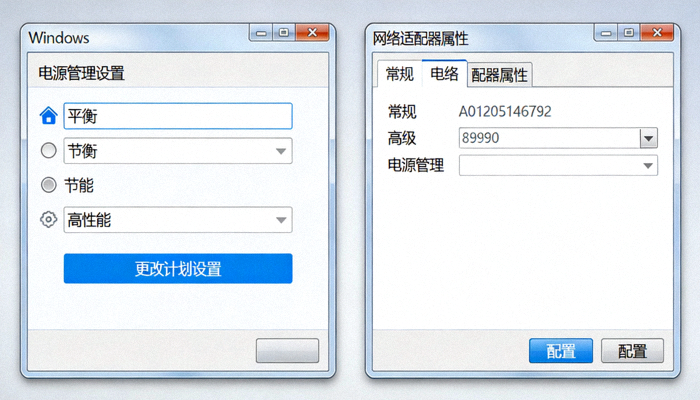
Windows系统的电源管理可能会为了省电而降低网卡性能或断开网络。请将电源计划设置为“高性能”,并在设备管理器中,找到您的网络适配器,在其属性中关闭“允许计算机关闭此设备以节约电源”选项。
联系官方支持
如果问题持续存在,可能是您所在地区的网络环境有特殊限制。请通过官网帮助中心记录下具体的断开时间、错误代码(如果有),联系我们的技术支持团队。
客户端启动或安装失败
无法安装新版本,或安装后双击图标无法启动客户端程序。
可能的原因与解决方案:
以管理员身份运行
右键点击快连VPN的桌面快捷方式或程序文件,选择“以管理员身份运行”。某些系统操作需要管理员权限。
彻底卸载旧版本
如果是从旧版本升级,请先通过控制面板“程序和功能”完全卸载旧版本,并删除其安装目录(通常位于 C:\Program Files\FastLinkVPN 或类似路径),然后重新安装新版客户端。
安装运行库
确保您的系统已安装必要的运行库,如 Microsoft Visual C++ Redistributable 和 .NET Framework。您可以从微软官网下载并安装最新版本。
检查系统兼容性
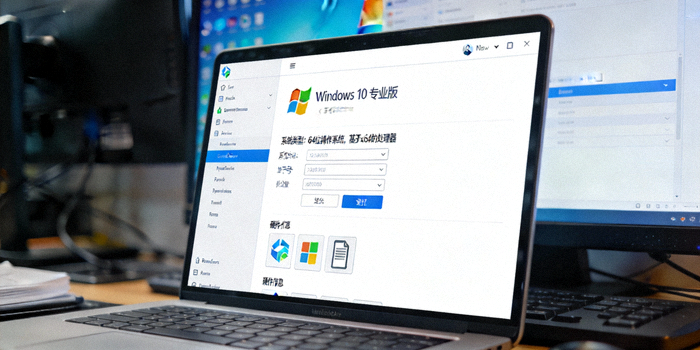
确认您的操作系统满足快连VPN客户端的最低要求(Windows 10/11 64位,或 macOS 10.15+)。过于老旧的系统可能无法支持。
通用维护与预防建议
保持客户端更新
定期检查并更新到最新版本的快连VPN客户端。新版本通常包含性能优化、错误修复和对新系统版本的兼容性支持。
正确配置安全软件
将快连VPN客户端(通常是 `FastLinkVPN.exe` 或类似文件)添加到您防火墙和杀毒软件的信任列表或白名单中,避免其被误拦截。
获取最新版客户端
许多连接问题在最新版本中已得到修复。确保您使用的是从官网下载的最新版快连VPN电脑客户端。
重新下载最新版 (v1.7.80)如果问题依旧,建议完全卸载旧版后,再安装此新版客户端。